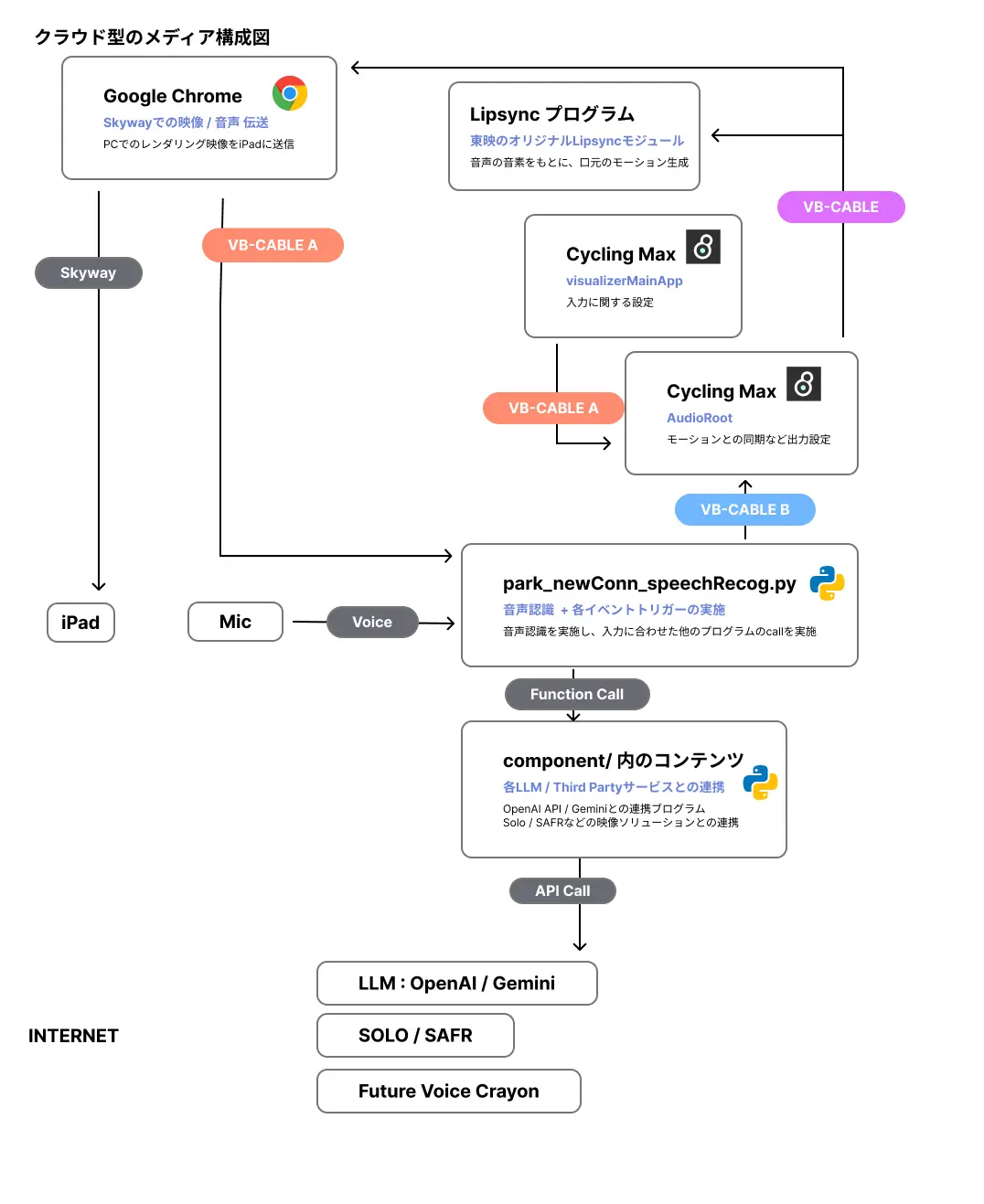
Getting Started / クラウド型
地方イベントなどで、遠隔でデジタルヒューマンの最低限のデモを実施するために、遠隔で起動して iPad 等でデモする方法を解説します。
事前準備
オンプレ型環境のオーディオ設定を編集することで、Web アプリ経由での動作を実装します。
関連ソフトウェアのインストール
最初に、以下の設定を実施します。
- オンプレ型の環境構築を参考に、Unreal Engine / Cycling Max の環境構築を実施。
- オンプレ型環境構築:Python 仮想環境 インストールを参考に、Python 環境構築を実施。
- オンプレ型環境構築:環境変数の設定を参考に、環境変数の設定。
Virtual Audio Cable
クラウド版は、Virutal Audio Cable が、複数必要になるため、有料版を購入します。
VB-Audio Virtual Apps の購入
オーディオ設定
オーディオ設定はこちらを優先
Skyway Web アプリを使った場合は、 オーディオ設定は、こちらを優先してください
Chrome のオーディオ設定
設定 > システム > サウンド > 音量ミキサー > Google Chrome の値を以下の通りに設定します。
info
各入出力の組み合わせが合っていれば、VB-CABLE / VB-CABLE A / VB-CABLE B は、入れ違っても問題はありません。
| 設定項目 | 値 |
|---|---|
| Google Chrome : 出力デバイス | CABLE-A Input (VB-Audio Cable A) |
| Google Chrome : 入力デバイス | CABLE Input(VB-Audio Virtual Cable) |
Cycling Max のオーディオ設定
オーディオインターフェースの設定を参考に、以下のデバイスを設定します。
| 設定項目 | 値 |
|---|---|
| visualizerMainApp : Input Device | None |
| visualizerMainApp : Output Device | CABLE Input (VB-Audio Virtual Cable) |
| AudioRoot : Input Device | CABLE Output (VB-Audio Cable) |
| AudioRoot : Output Device | CABLE-B Input(VB-Audio Cable B) |
Python のオーディオ設定
設定 > システム > サウンド > 音量ミキサー > Python の値を以下の通りに設定します。
| 設定項目 | 値 |
|---|---|
| Python : 出力デバイス | CABLE Input (VB-Audio Virtual Cable) |
| Python : 入力デバイス | CABLE-B Output (VB-Audio Cable B) |
Lipsync のオーディオ設定
設定 > システム > サウンド > 音量ミキサー > lipsync の値を以下の通りに設定します。
| 設定項目 | 値 |
|---|---|
| lipsync : 出力デバイス | None |
| lipsync : 入力デバイス | CABLE Output (VB-Audio Virtual Cable) |
参考 : クラウド版のオーディオ構成図